
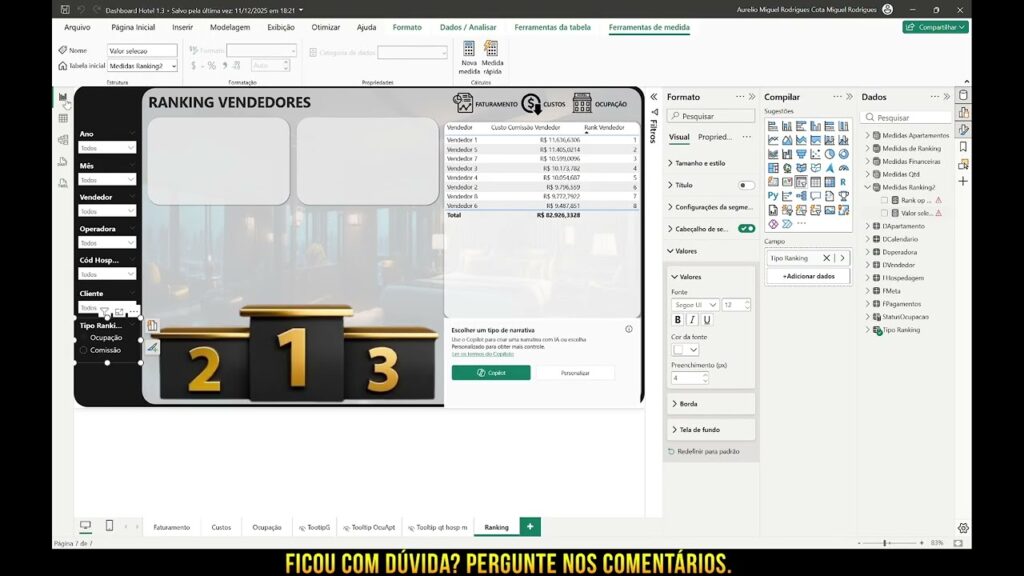
Ranking no Power BI: guia definitivo para criar métricas comparativas poderosas
Dominar a construção de ranking no Power BI é uma das competências que mais diferenciam analistas de dados, pois transforma números dispersos em insights claros de performance. Neste artigo, você aprenderá, passo a passo, como estruturar rankings dinâmicos com DAX, controlar empates, aplicar filtros contextuais e turbinar seus dashboards corporativos. O conteúdo se baseia no vídeo “Como criar ranking no Power BI por tipo de Medida”, do canal Miguel Rodrigues – Adm e Excel, e acrescenta exemplos práticos, tabelas comparativas e respostas às dúvidas mais frequentes. Prepare-se para evoluir seu domínio de ranking no Power BI de forma definitiva.
Introdução
Imagine um diretor comercial tentando descobrir quais vendedores entregaram melhor resultado no trimestre, mas o relatório apresenta apenas números absolutos. Sem um ranking no Power BI organizado, a análise exige cálculos manuais, consome tempo e aumenta o risco de erro. Nesse contexto, aprender a ranquear produtos, clientes ou filiais não é apenas um recurso extra, mas um diferencial competitivo que impulsiona decisões de alto impacto.
Neste guia, você verá como:
- Criar medidas DAX para ranquear qualquer métrica (faturamento, quantidade, margem ou metas).
- Construir rankings dinâmicos que respeitam filtros de tempo, segmento e categoria.
- Resolver empates de forma elegante e configurar Top N em visuais.
- Aplicar o ranking em tabelas, cartões de destaque e painéis executivos.
Ao final, você estará apto a implementar soluções de ranking no Power BI que encantam gestores, aceleram a tomada de decisão e elevam o nível de maturidade analítica da empresa.
1. Fundamentos do ranking: por que ele é tão valioso?
Entendendo o conceito de ranqueamento
Todo ranking no Power BI é, basicamente, uma ordenação numérica que atribui posições relativas aos elementos analisados (vendedores, produtos, filiais, etc.). Essa ordenação facilita a leitura do dado, revelando rapidamente quem está no topo ou no fim da lista — algo difícil de captar apenas com valores absolutos.
Benefícios estratégicos
- Identificação de top performers em segundos.
- Gestão de recursos focada em quem gera maior retorno.
- Motivação de equipes com metas claras e comparáveis.
- Priorização de estoque baseada em demanda real.
- Monitoramento de KPI’s críticos em tempo real.
- Redução de esforço manual em análises repetitivas.
- Tomada de decisão fundamentada em evidências.
Cenários corporativos
Empresas de varejo ranqueiam produtos por margem, bancos comparam gerentes por captação e times de RH ordenam colaboradores por performance em metas. Todos dependem de um ranking no Power BI bem configurado para enxergar tendências e agir rapidamente.
2. Medidas DAX essenciais para ranquear dados
PASSO 1 – Medida de base
Antes de criar o ranking, precisamos da métrica que será classificada. Por exemplo, uma medida de faturamento:
Faturamento = SUM('Vendas'[Valor_Total])
PASSO 2 – RANKX básico
O DAX RANKX é o coração do ranking no Power BI. Estrutura:
Ranking Vendedor = RANKX(ALL('Vendas'[Vendedor]); [Faturamento]; ; DESC; Dense)
Explicação dos argumentos:
- ALL() remove filtros para comparar o total global.
- [Faturamento] é a medida a ser classificada.
- DESC ordena do maior para o menor.
- Dense evita “buracos” ao lidar com empates.
PASSO 3 – Ranking dinâmico
Para que o ranking obedeça segmentações de tempo ou categoria, troque ALL() por ALLSELECTED():
Ranking Dinâmico = RANKX(ALLSELECTED('Vendas'[Vendedor]); [Faturamento])
Agora, a posição muda conforme o usuário filtra datas ou linhas de produto, fortalecendo a interatividade do dashboard.
3. Controlando empates e critérios secundários
Estratégias de desempate
Empates são inevitáveis. A abordagem mais simples é usar o próprio nome como critério secundário:
Ranking Empate = RANKX(ALL('Vendas'[Vendedor]); [Faturamento] & 'Vendas'[Vendedor])
Critérios múltiplos
Se dois vendedores empatam em faturamento, mas têm quantidade diferente, crie uma medida composta:
Métrica Composta = [Faturamento] * 100000 + [Quantidade]
Depois, aplique o RANKX na Métrica Composta. Essa técnica gera um ranking estável e lógico, eliminando discrepâncias na visualização.
Melhores práticas
- Sempre documente a lógica de desempate para auditoria.
- Use valores inteiros grandes para evitar arredondamento em métricas compostas.
- Exiba a posição e a pontuação lado a lado, facilitando leitura.
- Evite cálculos caros em colunas grandes: prefira medidas.
- Teste o ranking com filtros extremos (ex.: apenas um vendedor) para confirmar consistência.
4. Visualizando o ranking: tabelas, cartões e Top N
Tabela e matriz
Incluir a coluna “Ranking” em uma matriz permite ordenar visualmente a lista. Marque a coluna como Não resumir e ordene decrescente para que o Top 1 fique no topo.
Cartões de destaque
Quer mostrar apenas o líder? Arraste a medida [Nome do Top 1] para um “Cartão” e configure a borda com cor chamativa. Combinar com a medida de valor do Top 1 ajuda o gestor a entender impacto monetário em segundos.
Visual Top N automático
No eixo de um gráfico de colunas, ative o filtro visual Top N e informe a medida [Ranking Dinâmico]. Defina “Mostrar itens quando o valor é < 6” para exibir apenas Top 5. Isso reduz ruído e destaca performances relevantes.
5. Comparativo de funções DAX para ranking
| Função | Quando usar | Observações-chave |
|---|---|---|
| RANKX | Ranking simples ou complexo | Mais flexível e performático |
| TOPN | Filtrar poucos registros | Retorna tabela, ótimo para visuais Top N |
| ALL | Ranking fixo, ignora filtros | Bom para comparação absoluta |
| ALLSELECTED | Ranking dinâmico com filtros ativos | Melhor experiência para o usuário final |
| VALUES | Ranking segmentado por dimensão | Útil quando é preciso manter contexto parcial |
| DISTINCT | Lista única de itens | Complementa ranking para evitar duplicidades |
6. Casos de uso avançados no mercado corporativo
Financeiro: margem versus meta
Ao criar um ranking no Power BI que compara margem realizada com meta orçada, o CFO visualiza quais centros de custo entregam valor além do esperado. A medida DAX pode envolver DIVIDE([Margem Real]; [Meta]; 0) e ranquear o percentual excedente.
Logística: tempo médio de entrega
Empresas de e-commerce usam ranking para ordenar hubs logísticos pelo tempo médio de entrega. Uma redução de 12 h no Top 3 hubs pode impactar diretamente a satisfação do cliente e reduzir custos de frete expresso.
RH: desempenho 9-box
No RH, combinar avaliação de performance e potencial permite ranquear talentos e gerar planos de sucessão. O ranking direcionado aos quadrantes “Grow” ou “Start” ajuda a priorizar programas de desenvolvimento.
“Um ranking bem construído não é apenas uma lista; é um mapa de prioridades que direciona recursos para gerar o maior valor possível.” — Aurélio Miguel Rodrigues Cota, especialista em BI
7. Passo a passo resumido para implementação
- Importe dados e crie relacionamento correto entre tabelas.
- Calcule a medida principal (ex.: Faturamento).
- Determine se o ranking será fixo (ALL) ou dinâmico (ALLSELECTED).
- Configure o
RANKXcom critério de desempate. - Teste o ranking em diferentes visualizações e filtros.
- Incorpore Top N ou pódios para storytelling visual.
- Documente o modelo DAX e compartilhe com o time.
Dica Rápida: prefixar a medida de ranking com “rk_” facilita localizá-la na lista de campos.
Alerta de Performance: evitar ALL() em tabelas muito grandes reduz tempo de processamento e previne lentidão no serviço Power BI.
Truque Visual: use formatação condicional em barras de dados para que o comprimento acompanhe o valor, criando uma percepção de ranking mesmo em tabelas.
FAQ – Perguntas frequentes sobre ranking no Power BI
1. Qual diferença prática entre ALL e ALLSELECTED?
ALL remove todos os filtros de uma coluna ou tabela, criando um ranking absoluto. ALLSELECTED mantém filtros aplicados pelo usuário no relatório, gerando um ranking dinâmico que reflete o contexto de seleção.
2. Posso criar ranking em colunas calculadas?
Até pode, mas não é recomendado. Colunas calculadas são estáticas e ampliam o tamanho do modelo; medidas com RANKX se recalculam em tempo de execução e são mais leves.
3. Como tratar empates para que ambos apareçam como Top 3, por exemplo?
Utilize o quinto argumento do RANKX configurado como Skip. Nesse modo, se dois itens empatam na posição 2, o próximo registro será posição 4, preservando a lógica do ranking igual à de competições esportivas.
4. É possível combinar dois rankings em um score único?
Sim. Crie métricas normalizadas (0 a 1), some ou aplique pesos e ranqueie o resultado. Isso gera um ranking composto, muito usado para avaliar performance geral.
5. Como exibir apenas o Top 10 em uma tabela sem perder o resto dos dados para exportação?
Use um botão de alternância com BOOKMARKS: uma tabela mostra Top 10 e outra mostra todos. Assim, o usuário escolhe o nível de detalhe antes de exportar.
6. O ranking some quando filtro apenas um item. Isso é normal?
Sim. Se você filtrar para um único vendedor, a função RANKX pode retornar 1 ou BLANK, dependendo do contexto. É recomendável tratar esse cenário com IF(ISBLANK([Ranking]); 1; [Ranking]) para consistência visual.
7. Existe limite de linhas para aplicar ranking?
Não há limite formal, porém, em modelos muito grandes, recomenda-se otimizar índices e, se necessário, pré-agregar dados em uma camada de preparação.
Conclusão
Ao longo deste artigo, vimos que dominar ranking no Power BI abre portas para análises mais ricas, redução de tempo na geração de relatórios e decisões baseadas em prioridades claras. Os principais pontos foram:
- Entendimento dos benefícios estratégicos de ranquear indicadores.
- Uso de
RANKX,ALLeALLSELECTEDpara rankings flexíveis. - Métodos de desempate e criação de métricas compostas.
- Aplicação em visuais Top N, cartões e dashboards executivos.
- Dicas de performance, estilo visual e documentação.
Agora é sua vez: abra o Power BI, teste as medidas demonstradas e implemente pelo menos um ranking no Power BI em seu próximo projeto. Para aprofundar ainda mais, confira o vídeo completo do Miguel Rodrigues – Adm e Excel e explore os cursos recomendados no descritivo. Bons insights e até o próximo dashboard!
Créditos: Conteúdo baseado no vídeo “Como criar ranking no Power BI por tipo de Medida” do canal Miguel Rodrigues – Adm e Excel.




- top 10 seguranca do trabalhos - 8 de junho de 2025
- top-10-Seguranca-do-trabalho - 8 de junho de 2025
- Hide Ads for Premium Members - 4 de março de 2025