
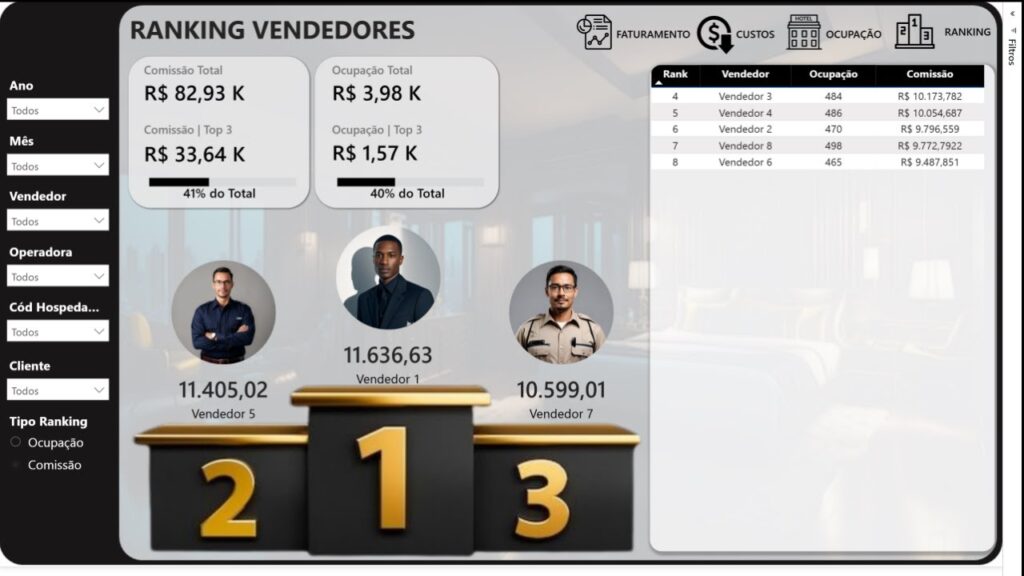
Como Criar um Ranking de Vendedores no Power BI em 2026: Guia Completo e Atualizado
Palavra-chave foco: ranking de vendedores no Power BI
Você já perdeu horas tentando explicar à diretoria por que um vendedor aparece com resultado inferior ao outro, mesmo batendo meta em alguns períodos? Criar um ranking de vendedores no Power BI é a maneira mais rápida e transparente de exibir quem realmente está performando melhor, considerando faturamento, volume de pedidos ou metas alcançadas. Neste artigo, condensamos os principais ensinamentos do vídeo “Como criar Ranking/pódio de Vendedores no Power BI em 2026”, do canal Miguel Rodrigues – Adm e Excel, em um roteiro passo a passo. Prepare-se para aprender como estruturar sua base de dados, construir medidas DAX robustas, adicionar filtros dinâmicos e apresentar um pódio visual memorável. Ao final, você dominará técnicas profissionais recomendadas para dashboards modernos e poderá replicar todo o processo em qualquer cenário de vendas.
1. Preparando a Base de Dados de Vendas
Por que a modelagem é o primeiro passo?
Sem uma base de dados bem modelada, qualquer ranking de vendedores no Power BI corre o risco de gerar insights incorretos. O vídeo reforça que a etapa de ETL (Extract, Transform, Load) é decisiva: é aqui que convertemos dados crus em uma estrutura relacional otimizada, reduzindo redundâncias e garantindo conformidade de tipos.
Campos essenciais para o ranking
- VendedorID – Identificador único para evitar ambiguidades.
- Nome do Vendedor – Campo textual para exibição.
- Data da Venda – Facilita filtros temporais e comparações YoY.
- Valor Faturado – Base para cálculo das receitas.
- Quantidade de Vendas – Útil para métricas de volume.
- Meta Mensal – Permite avaliar percentual de atingimento.
Relacionamentos cruciais
O padrão estrela continua vigente: fatos (tabela de vendas) no centro e dimensões (tempo, produto, vendedor) ao redor. No Power BI Desktop, valide o relacionamento Vendas->Vendedor como Muitos-para-Um e garanta a filtragem cruzada em direção única. Isso evita loops de cálculo e escalona bem com grandes volumes de dados.
Com a estrutura limpa e vinculada, você avança para a criação de medidas, que é onde o verdadeiro poder analítico emerge.
2. Construindo Medidas DAX para Ranqueamento
Passo a passo da medida de faturamento acumulado
No vídeo, Miguel Rodrigues demonstra a criação da medida Total Faturado = SUM(Vendas[Valor Faturado]). Ela é a base para outras métricas, como a percentagem de participação.
Aplicando a função RANKX
A sintaxe recomendada é:
Ranking Vendedores =
RANKX(
    ALLSELECTED(DimVendedor[Nome]),
    [Total Faturado],
    ,
    DESC,
    Dense
)
A função ALLSELECTED preserva filtros escolhidos pelo usuário (data, região), mas remove a granularidade por vendedor, ranqueando apenas quem permanece no contexto visual.
Boas práticas para medidas de meta
- Criar
% Meta Batida= DIVIDE([Total Faturado], [Meta Vendedor]). - Aplicar formatação de percentual com duas casas decimais.
- Usar a função
IFpara destacar vendedores que superaram 100%.
A vantagem dessas medidas é a reutilização. Uma vez publicadas no modelo, você pode chamar [Ranking Vendedores] em qualquer visual, criando comparativos com poucos cliques.
EARLIER() ou loops SUMX desnecessários. Prefira agregações diretas ou variáveis DAX para otimizar tempo de recálculo.3. Criando o Pódio Visual (Top 1, Top 2, Top 3)
Escolha do visual certo
Embora gráficos de barras sejam comuns, o vídeo mostra como um card multi-row aliado a ícones pode simular um pódio. Use a segmentação condicional de cores: ouro para primeiro lugar, prata para segundo e bronze para terceiro.
Passos visuais resumidos
- Inserir o visual Barras Empilhadas e arrastar Nome do Vendedor com Total Faturado.
- Aplicar Ordenar por: [Total Faturado] (decrescente).
- Limitar exibição a três itens em Top N via painel de filtros.
- Substituir rótulos por medalhas SVG (recurso de imagem personalizada).
- Ajustar legendas, cores e bordas para dar sensação de pódio.
- Adicionar tooltip com detalhes de comissão ou taxa de conversão.
- Sempre testar responsividade em telas menores, já que dashboards são cada vez mais acessados em mobile.
Variações avançadas
- Pódio dinâmico por linha de produto.
- Pódio separado para inside sales x field sales.
- Uso de visual “Ribbon chart” para comparar posições entre meses.
- Paginação automática em Play Axis para storytelling.
- Integração com KPI indicators para metas anuais.
4. Tornando o Ranking Dinâmico com Filtros Contextuais
O ranking de vendedores no Power BI só se torna realmente poderoso quando responde a filtros de tempo, região e produto. No vídeo, o autor demonstra o uso de segmentações (slicers) para que o pódio se adapte em tempo real conforme a seleção do usuário.
Segmentações recomendadas
- Data: Slicer entre datas com opção “Entre”.
- Região: Escolha múltipla para filiais.
- Produto ou família: Necessário para mix de vendas.
- Vendedor: Para análises individuais de performance.
Solução para conflitos de contexto
Se dois slicers aplicarem filtros conflitantes (ex.: região A não possui vendedor B), utilize a opção “Require single selection” para evitar telas vazias ou crie mensagens DAX de fallback, como "Nenhum dado disponível para o filtro selecionado".
Assista ao vídeo para ver, na prática, o comportamento “ao vivo” do ranking enquanto diferentes períodos e segmentos são aplicados.
5. Boas Práticas de Design e Usabilidade
Layout orientado a perguntas
Cada visual deve responder a uma questão de negócio. Coloque o pódio no canto superior esquerdo (área de maior atenção), seguido de indicadores de apoio, como evolução trimestral ou funil de vendas.
Padrões de cor e acessibilidade
Utilize a paleta WCAG AA para garantir contraste adequado. Ícones com significado universal (troféu, medalhas) tornam o dashboard intuitivo mesmo para usuários sem formação analítica.
Comparativo de visuais
| Visual | Melhores usos | Pontos de atenção |
|---|---|---|
| Barras Horizontais | Rankings extensos (>10 vendedores) | Saturação visual se houver muitas categorias |
| Card Multi-row | Exibir Top 3 com detalhes textuais | Não escala bem para Top 10 |
| Ribbon Chart | Evolução de posição ao longo do tempo | Interpretação exige treinamento prévio |
| Gauge/KPI | Atingimento de meta individual | Limita-se a uma métrica por vez |
| Matriz | Cruzar vendedor x produto | Design denso; evite em mobile |
Automação de alertas
No serviço Power BI, crie alertas quando um vendedor atingir 90% da meta. Isso dispara e-mail ou push, antecipando decisões de incentivo.
6. Indicadores Adicionais e Storytelling de Dados
Métricas que enriquecem o ranking
- Ticket médio – Valor médio por pedido.
- Taxa de conversão – Propostas convertidas em vendas.
- Ciclo de venda – Dias entre primeiro contato e fechamento.
- NPS por vendedor – Índice de satisfação do cliente.
- Receita recorrente – Especialmente útil em SaaS.
Ao integrar métricas qualitativas como o NPS ao ranking de vendedores, você garante uma visão 360° do desempenho comercial, evitando premiar apenas quem vende mais, mas sim quem fideliza melhor.
— Maria Valéria Fonseca, Diretora de BI na ACB Consulting
Storytelling em dashboards
Narrativas em dados seguem três atos: situação, complicação e resolução. Use bookmarks animados no Power BI para revelar insights em sequência, conduzindo o espectador pela história da equipe de vendas: de onde vieram, onde estão e para onde podem ir.
7. Casos Reais de Aplicação e Resultados
Case 1 – Indústria farmacêutica
A adoção do ranking de vendedores no Power BI reduziu em 35% o tempo de preparação de relatórios mensais. Gestores passaram a ter visibilidade instantânea de market share por região, ajustando rotas de visita médica em tempo quase real.
Case 2 – E-commerce de moda
Com o pódio dinâmico, a empresa implementou bonificação semanal baseada em ticket médio. O resultado foi um aumento de 12% no valor por pedido, pois os vendedores passaram a focar em upsell de acessórios.
Case 3 – SaaS B2B
Ao cruzar ranking de vendas e churn, identificaram-se vendedores que vendiam muito, mas traziam clientes com elevada taxa de cancelamento. A política de comissionamento foi revista, equilibrando novos contratos e retenção de clientes.
• Redução do tempo de relatório (-35%)
• Aumento do ticket médio (+12%)
• Melhora de retenção em contratos anuais (+8 p.p.)
• Engajamento da equipe medido por login diário no dashboard (+27%)
Perguntas Frequentes
1. Qual a diferença entre RANKX e TOPN para criar rankings?
RANKX calcula a posição de cada linha em contexto visual; TOPN retorna uma tabela com N linhas mais bem-colocadas. Use RANKX para mostrar posição de todos, e TOPN para filtrar apenas os melhores.
2. O ranking de vendedores no Power BI funciona em tempo real?
Funciona desde que o dataset seja atualizado em tempo real (DirectQuery, streaming dataset ou agendamentos frequentes). Com dados importados, ele refletirá o último refresh.
3. Posso criar pódio por comissão ao invés de faturamento?
Sim. Basta substituir a métrica Total Faturado pelo campo ou medida de comissão, mantendo a mesma lógica de RANKX.
4. Como evitar empates no RANKX?
Utilize o quinto argumento “Dense” para empates receberem o mesmo ranking ou “Skip” para pular números. Se precisar de critério secundário, concatene valores, ex.: [Total Faturado] * 1.000.000 + [Ticket Médio].
5. O que fazer quando novos vendedores entram no time?
Se o modelo tiver relacionamento de chave primária corretamente configurado, novos vendedores aparecerão automaticamente após o próximo refresh. Garanta que a tabela de vendedor seja atualizada pela mesma fonte de dados.
6. Como publicar o dashboard com segurança?
Use Row Level Security (RLS) para que cada vendedor veja apenas seus próprios números, permitindo que a gerência visualize o ranking completo.
7. É possível integrar o ranking com Microsoft Teams?
Sim. Basta adicionar o dashboard do Power BI como guia em um canal do Teams; os filtros e o pódio permanecem interativos.
8. Existe limite de registros para manter performance?
Não há um número fixo, mas recomenda-se agregar vendas em nível de dia, não de item, para modelos acima de 50 milhões de linhas. Particionamento incremental ajuda a manter performance.
Conclusão
Dominar a criação de ranking de vendedores no Power BI é um divisor de águas na análise comercial. Recapitulando:
- Modelagem de dados limpa é a base para cálculos confiáveis.
- Medidas DAX bem-estruturadas, como RANKX, automatizam posicionamentos.
- Pódio visual com cores e ícones gamifica o engajamento da equipe.
- Filtros contextuais tornam o ranking ajustável a qualquer recorte.
- Design orientado a perguntas garante objetividade.
- Métricas adicionais enriquecem o storytelling.
- Casos reais comprovam redução de custos e aumento de performance.
Agora é a sua vez: abra o Power BI Desktop, siga o passo a passo e publique seu primeiro pódio dinâmico ainda hoje. Inscreva-se no canal Miguel Rodrigues – Adm e Excel para mais tutoriais avançados e considere acessar os cursos indicados na descrição do vídeo para aprofundar cada etapa.
Créditos: Conteúdo inspirado no vídeo “Como criar Ranking/pódio de Vendedores no Power BI em 2026” – Canal Miguel Rodrigues – Adm e Excel.




- top 10 seguranca do trabalhos - 8 de junho de 2025
- top-10-Seguranca-do-trabalho - 8 de junho de 2025
- Hide Ads for Premium Members - 4 de março de 2025