

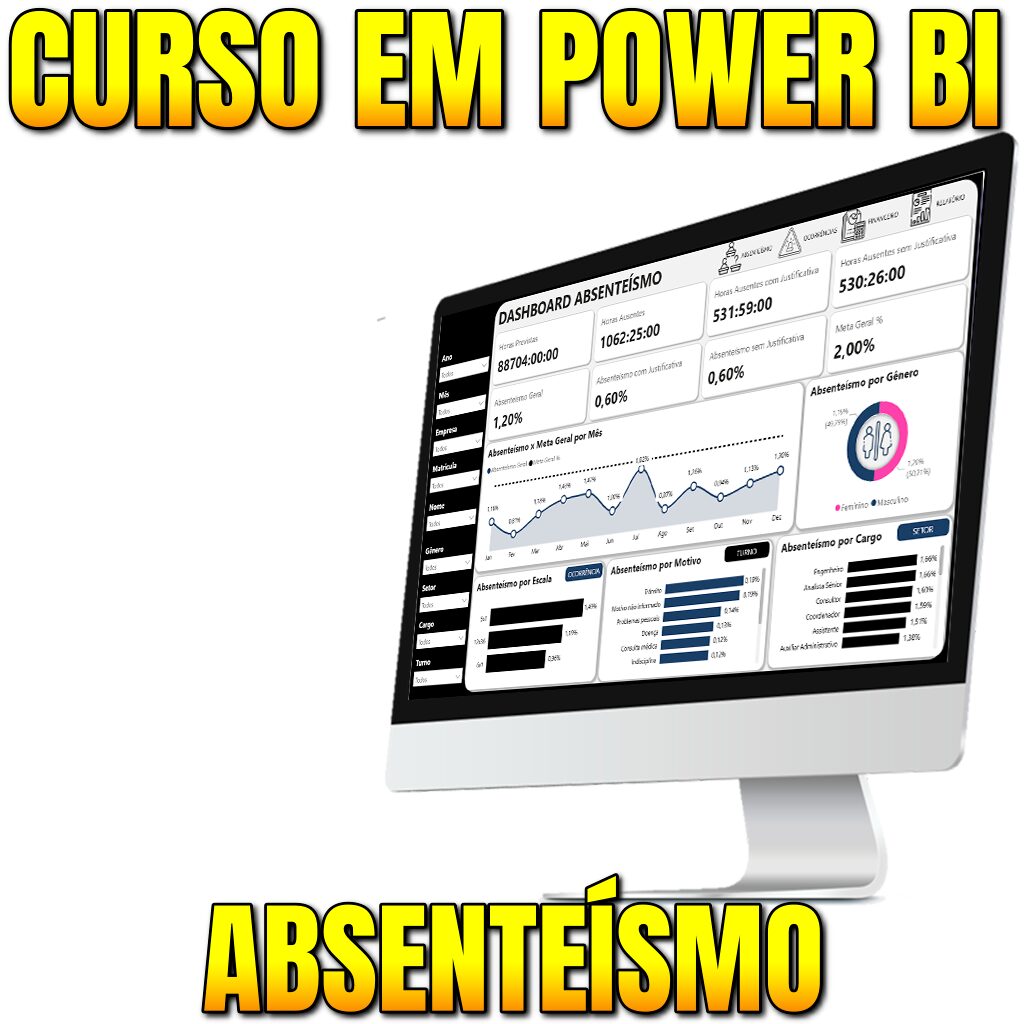
Criando Dashboards Profissionais no Power BI: Absenteísmo
Quer aprender a criar dashboards profissionais no Power BI de forma rápida e objetiva? O curso Criando Dashboards Profissionais no Power BI: Absenteísmo. é a solução perfeita para você! Desenvolvido para quem deseja se tornar um expert em visualização de dados e dashboards, este curso é focado em ensinar tudo o que você precisa saber para criar dashboards controle de manutenção impressionantes no Power BI, de maneira prática e direta.
O que você vai aprender?
O curso é dividido em quinze partes, cada um projetado para fornecer conhecimento e habilidades essenciais para criar o projeto no Power BI. Veja o que você aprenderá em cada módulo:
Parte 1 – Entendendo a Base de dados do Projeto Absenteísmo
-
Apresentação da base de dados do absenteísmo (funcionários, ocorrências, datas e horas).
-
Explicação dos campos principais e do que será analisado no dashboard.
-
Conexão do Power BI com a fonte de dados para facilitar atualizações.
Parte 2 – Tratamento de Dados – Projeto Absenteísmo
-
Limpeza e padronização dos dados no Power Query.
-
Ajustes de tipos (data, texto, números) e correção de inconsistências.
-
Preparação das colunas para cálculos e análises no Power BI.
Parte 3 – Configurando a Tabela DCalendario – Projeto Absenteísmo
-
Criação e configuração da tabela calendário (DCalendario).
-
Colunas essenciais: Ano, Mês, Mês/Ano, Trimestre, Data, etc.
-
Relacionamento da DCalendario com a(s) tabela(s) de lançamentos/ocorrências.
Parte 4 – Criando Medidas de Absenteísmo
-
Criação das primeiras medidas (DAX) para indicadores de absenteísmo.
-
Cálculos base: total de horas ausentes, total de ocorrências, totais gerais.
-
Preparação dos indicadores para cards e gráficos.
Parte 5 – Medidas parte 2 – Projeto Absenteísmo
-
Evolução das medidas com regras e filtros mais completos.
-
Indicadores por setor, funcionário, tipo de ocorrência, justificativa, etc.
-
Ajustes para medidas ficarem consistentes em diferentes visuais.
Parte 6 – Medidas de Tempo – Projeto Absenteísmo
-
Medidas com inteligência de tempo: mês atual, ano atual, acumulados.
-
Comparativos (ex.: mês anterior, ano anterior, variações).
-
Preparação para análises de tendência e evolução do absenteísmo.
Parte 7 – Colocando fundo no projeto e Cards – Absenteísmo
-
Montagem do layout do dashboard (plano de fundo, identidade visual).
-
Criação e organização dos cards superiores (KPIs).
-
Ajustes de alinhamento, espaçamento e visual mais profissional.
Parte 8 – Gráficos Projeto de Absenteísmo
-
Construção dos gráficos principais do projeto.
-
Visuais para análise por período, por setor, por funcionário e por ocorrência.
-
Ajustes de formatação para leitura rápida e clara.
Parte 9 – Colocando Filtros no Dashboard
-
Inserção de segmentadores (slicers) e filtros dinâmicos.
-
Filtros por Ano, Mês, Setor, Funcionário, Tipo de Ocorrência, etc.
-
Estrutura para navegação e análise mais prática.
Parte 10 – Ajustando a base de dados
-
Revisão da base após visualizações prontas (o que precisa melhorar).
-
Ajustes em colunas, padronização de valores e criação de campos auxiliares.
-
Garantia de consistência dos resultados (medidas + relacionamento + filtros).
Parte 11 – Colocando botões nos gráficos
-
Criação de botões para melhorar a interação com o painel.
-
Alternância de visuais/páginas e navegação intuitiva.
-
Ajustes de estilo e comportamento (ações e estados).
Parte 12 – Dashboard Ocorrências
-
Construção de uma página focada nas ocorrências (faltas, atrasos, motivos, etc.).
-
Análises detalhadas por tipo de ocorrência, frequência e distribuição.
-
Visuais voltados para investigação e tomada de decisão.
Parte 13 – Colocando variação mensal no gráfico
-
Criação do comparativo mês a mês (MoM) dentro dos gráficos.
-
Medidas para variação (diferença e/ou percentual) e leitura de tendência.
-
Destaque de aumento/redução do absenteísmo no período.
Parte 14 – Dashboard Financeiro
-
Montagem de um painel financeiro relacionado ao absenteísmo.
-
Indicadores de impacto/custo (conforme estrutura do projeto).
-
Visualizações para entendimento do impacto no resultado.
Parte 15 – Finalizando Dashboard Financeiro
-
Ajustes finais: formatação, consistência dos números, filtros e usabilidade.
-
Melhoria de layout, títulos dinâmicos e organização visual.
-
Preparação do painel para apresentação ao cliente/gestão.
Parte 16 – Relatório de Absenteísmo
-
Criação de uma página de relatório (visão mais “executiva” ou detalhada).
-
Estrutura de leitura: principais KPIs + detalhamento por filtros.
-
Organização para impressão/compartilhamento (se necessário).
Parte 17 – Inserindo botões no Projeto
-
Finalização da navegação completa do projeto com botões entre páginas.
-
Padronização de botões (menu, voltar, avançar, detalhes).
-
Projeto final pronto, interativo e com experiência profissional de uso.
Por que escolher o Dashboard Express em Power BI?
– Objetividade e Foco: Aulas diretas e práticas, desenvolvidas para que você aprenda em poucas horas.
– Praticidade: Acompanhe o curso no seu ritmo, com exemplos práticos e arquivos disponíveis para download.
– Acesso por 6 Meses: Aproveite o conteúdo do curso com acesso ilimitado por 6 meses, revisando e praticando sempre que necessário.
– Suporte Completo: Receba suporte dedicado durante o período do curso, garantindo que todas as suas dúvidas sejam respondidas.
Transforme suas habilidades de análise de dados e aprenda a criar dashboards poderosos com o Curso Criando Dashboards Profissionais no Power BI: Absenteímo. Inscreva-se agora e domine o Power BI em apenas algumas horas!


Avaliações
Não há avaliações ainda.