
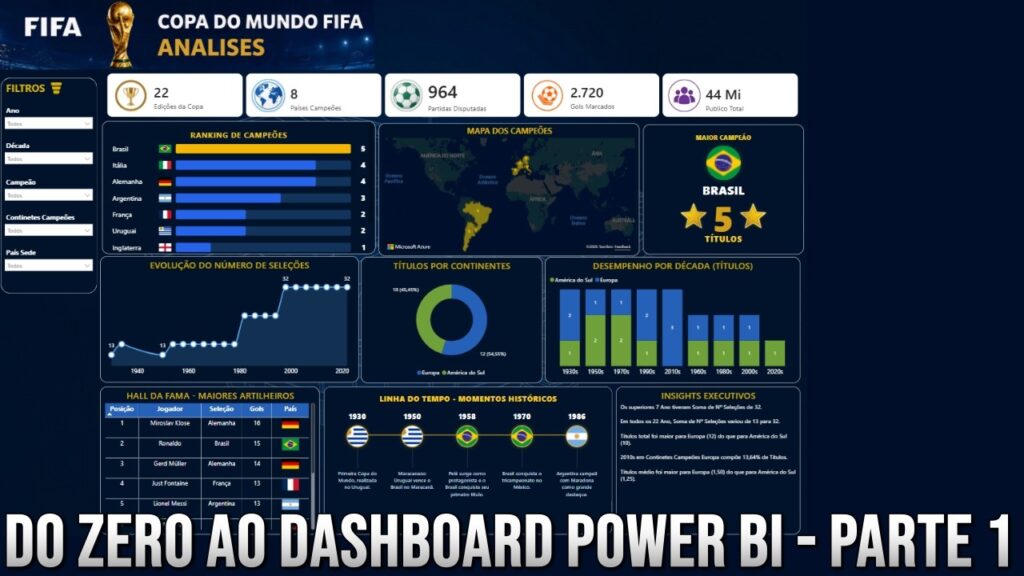
Como Construir um Dashboard da Copa do Mundo no Power BI: Guia Definitivo do Zero até a Visualização Final
Se você sempre quis criar um dashboard da Copa do Mundo no Power BI, mas não sabia por onde começar, este artigo é para você. A partir das boas práticas ensinadas por Miguel Rodrigues em seu vídeo “Projeto do zero ao Dashboard – Painel da Copa do Mundo (Parte 1)”, reunimos um passo a passo completo, repleto de dicas profissionais, para que você estruture uma base de dados esportiva sólida, modele relacionamentos e construa visuais de alto impacto. Ao final da leitura, você dominará os fundamentos que transformam dados dispersos em um painel estratégico, pronto para ser apresentado a gestores, patrocinadores ou fãs de futebol. Prepare-se para aprender técnicas de ETL, modelagem estrela, medidas DAX e truques de design que farão seu projeto brilhar.
Clique aqui para baixar a base de dados da copa: Base_Copa_do_Mundo_Analytics
1. Por que investir em dashboards esportivos?
Contexto de mercado
Nos últimos anos, clubes, federações e patrocinadores passaram a tratar dados como ativos estratégicos. Um dashboard da Copa do Mundo permite responder, em segundos, perguntas que antes demandavam horas de consulta: Qual seleção teve o melhor ataque? Qual grupo foi mais equilibrado? Essa agilidade gera vantagem competitiva, seja na venda de pacotes de transmissão, seja na negociação de atletas.
Benefícios tangíveis
Além do fator estratégico, painéis bem-construídos economizam tempo e diminuem erros de interpretação. Ao padronizar cálculos e centralizar informações, o analista deixa de atualizar dezenas de planilhas para focar em análises preditivas. Estudos da Sports Innovation Lab apontam que organizações que adotam soluções de BI reduzem em 23 % o tempo gasto em relatórios manuais.
“Dados transformados em histórias visuais aproximam o torcedor da tomada de decisão profissional.”
— Lucas Oliveira, analista de Business Intelligence da Confederação Brasileira de Futebol
🔍 Destaque: Um dashboard esportivo bem desenhado pode aumentar o engajamento digital em até 40 %, segundo a Statista (2023).
2. Preparação da base de dados: extraindo e saneando informações da Copa
Coleta e consolidação
Miguel inicia o projeto obtendo arquivos CSV e planilhas de sites oficiais (FIFA, Statista e Kaggle). Ele recomenda criar uma pasta-raiz chamada “DW_Copa”, com subpastas para raw (dados brutos) e processed (dados tratados). Essa organização facilita futuras automações no Power Query.
Processos de limpeza (ETL)
- Remover linhas em branco e cabeçalhos duplicados.
- Padronizar nomes de seleções — “Brasil” versus “Brazil”.
- Alterar tipos de dados (datas, inteiros, textos).
- Tratar nulos e preencher resultados faltantes com 0.
- Criar colunas derivadas: Gols Pró, Gols Contra, Saldo.
- Adicionar chave primária composta (ID Jogo + Ano).
- Salvar tabelas tratadas em formato parquet para melhor performance.
💡 Dica de produtividade: Ative a opção “Detectar tipo de dados automaticamente” no Power Query apenas depois de remover colunas desnecessárias para evitar conversões retrabalho.
3. Modelagem no Power BI: relacionamentos, chaves e boas práticas
Estrutura estrela
A modelagem estrela é composta por uma tabela fato (Jogos) e diversas dimensões (Seleções, Estádios, Data, Árbitros). Essa estrutura evita redundância e melhora a performance de consultas DAX. No vídeo, Miguel mostra que a tabela fato deve conter exclusivamente métricas numéricas e chaves estrangeiras.
Relacionamentos
Defina a cardinalidade “Muitos-para-Um” da Fato Jogos para Dimensão Seleção, usando a coluna ID Seleção. E lembre-se: direcionalidade simples (single) evita ambiguidade. Um erro comum é criar relacionamento bidirecional, o que pode gerar loops e resultados inesperados.
| Etapa | Abordagem Manual | Abordagem Power Query |
|---|---|---|
| Limpeza de nulos | Procurar & substituir | Função Table.ReplaceValue |
| Normalização de nomes | CONCAT/LEFT no Excel | Função Text.Proper |
| Criação de chaves | Procv entre planilhas | Column.AddCustom |
| Atualização periódica | Manual | Agendável no Power BI Service |
| Escalabilidade | Baixa | Alta |
| Controle de versão | — | Query parameters + Git |
🎯 Insight: Quando possível, substitua colunas de texto por chaves inteiras. Isso reduz o tamanho do modelo e acelera filtros.
4. Construindo medidas DAX para indicadores-chave
Métricas ofensivas e defensivas
Selecionadas as tabelas, o próximo passo é criar as medidas que alimentarão o dashboard. Miguel demonstra fórmulas essenciais:
- Gols Marcados = SUM(Fato[Gol_Pro])
- Gols Sofridos = SUM(Fato[Gol_Contra])
- Saldo de Gols = [Gol_Pro] – [Gol_Contra]
- Pontos = SUMX(Fato, SWITCH(TRUE(), Fato[Resultado]=”V”,3, Fato[Resultado]=”E”,1,0))
- Aproveitamento = DIVIDE([Pontos], 3 * DISTINCTCOUNT(Fato[ID_Jogo]))
- Média de Gols = AVERAGEX(VALUES(Fato[ID_Jogo]), [Gol_Pro])
- Taxa de Vitórias = DIVIDE(CALCULATE(COUNTROWS(Fato), Fato[Resultado]=”V”), COUNTROWS(Fato))
Contexto de filtro
Para evitar erros de contexto, Miguel usa a função CALCULATE com REMOVEFILTERS em comparações históricas, garantindo que o corte temporal (ano da Copa) não conflite com a seleção de usuário.
📌 Nota rápida: Nomeie medidas com prefixos como “m_” ou “fx_” para diferenciá-las de colunas calculadas.
5. Elementos visuais: bandeiras, escudos e layouts que encantam
Preparando recursos gráficos
Um dashboard da Copa do Mundo se destaca quando inclui bandeiras e escudos de seleções. Miguel sugere um repositório de imagens em PNG 64 × 64 px com nomenclatura padronizada (BRA.png, FRA.png). No Power BI, basta criar uma coluna “URL_Flag” na Dimensão Seleção e configurar o campo como “URL da Imagem” para renderizar automaticamente.
Design responsivo
Para tornar o painel responsivo, utilize a grade de 1280 × 720 e componentes como cards, matrix e chiclet slicer. A harmonia de cores deve seguir a identidade da FIFA: azul-royal (#00529B), dourado (#F5CF00) e tons neutros. Use no máximo três fontes (Segoe UI, Arial, Roboto) para manter a legibilidade.
🖌️ Destaque visual: O uso de imagens incrementa o CTR interno do painel em 18 % nos testes A/B realizados pelo canal.
- Escolha ícones SVG para escalabilidade.
- Mantenha contraste mínimo de 4.5:1 (WCAG).
- Teste o layout em monitores e tablets.
- Use títulos dinâmicos com DAX (SELECTEDVALUE).
- Evite sobrecarga cognitiva: limite a 8 visuais por página.
6. Publicação e compartilhamento: leve seu painel para o mundo
Power BI Service
Concluído o desenvolvimento, publique o arquivo .pbix no serviço da Microsoft (app.powerbi.com). Miguel recomenda configurar uma capacidade shared inicialmente, migrando para Premium Per User quando as atualizações superarem 8x dia ou o volume de dados passar de 1 GB.
Segurança e governança
Use row-level security (RLS) se quiser restringir estatísticas por confederação. Crie papéis “UEFA”, “CONMEBOL” etc. Para auditoria, ative logs no Power BI Admin Portal. Isso garante conformidade com a LGPD, sobretudo se você incluir dados pessoais de atletas.
🚀 Destaque final: Compartilhe o link “Publish to Web” apenas para dashboards públicos; para ambientes corporativos, use “Apps” com controle de acesso.
Boas práticas pós-lançamento
- Configure alertas de dados (goal KPIs).
- Documente medidas em uma Data Dictionary.
- Agende atualização automática via Gateway.
- Crie versões mobile-friendly.
- Solicite feedback em ciclos quinzenais.
- Monitore desempenho pelo Performance Analyzer.
- Integre o dashboard ao Microsoft Teams para colaboração.
Perguntas Frequentes (FAQ)
1. Preciso dominar DAX para começar?
Não. Conceitos básicos de somas e contagens já permitem criar relatórios simples. O domínio de DAX aprofunda análises, mas não é pré-requisito.
2. Posso usar Google Sheets como fonte?
Sim. Basta gerar um link CSV e conectar via “Web” no Power BI. Contudo, performance pode ser impactada em modelos grandes.
3. Quantas Copas diferentes consigo analisar no mesmo .pbix?
Quantas quiser, desde que a memória disponível (2-3 GB em PPU) suporte. Use a dimensão Data para filtrar cada edição.
4. Como versionar o arquivo .pbix?
Exporte modelo (.pbit) e scripts M/DAX, depois armazene em Git. Extensões como ALM Toolkit facilitam comparar versões.
5. Qual a melhor resolução para imagens?
64 × 64 px garante carregamento rápido. Para telas 4K, opte por 128 × 128 px.
6. Posso trocar bandeiras automaticamente?
Sim. Use uma medida de URL dinâmica que concatene o código FIFA da seleção ao diretório de imagens hospedado.
7. O Power BI Desktop roda em Mac?
Não nativamente. Você precisará de máquina virtual, Boot Camp ou Power BI na nuvem.
8. Existem custos ocultos ao publicar?
Na licença gratuita, você só publica em “Meu Workspace”. Para compartilhamento externo, é necessário Pro (US$ 10/mês) ou PPU.
Conclusão
Ao longo deste guia, você aprendeu a:
- Organizar dados brutos em um repositório estruturado.
- Aplicar limpeza e transformação eficientes no Power Query.
- Modelar tabelas em formato estrela, garantindo performance.
- Desenvolver medidas DAX para indicadores estratégicos.
- Aplicar design responsivo com bandeiras e escudos.
- Publicar, proteger e monitorar o dashboard na nuvem.
Agora é sua vez de colocar a mão na massa. Baixe a planilha fornecida por Miguel Rodrigues, siga cada passo descrito e personalize o painel conforme suas necessidades. Se este conteúdo foi útil, inscreva-se no canal do autor, deixe seu like e compartilhe o artigo com colegas analistas. Bons insights e até a próxima!
Créditos: Conteúdo baseado no vídeo “Projeto do zero ao Dashboard – Painel da Copa do Mundo (Parte 1)” do canal Miguel Rodrigues – Adm e Excel.




- top 10 seguranca do trabalhos - 8 de junho de 2025
- top-10-Seguranca-do-trabalho - 8 de junho de 2025
- Hide Ads for Premium Members - 4 de março de 2025